 Call'em
Первая настройка
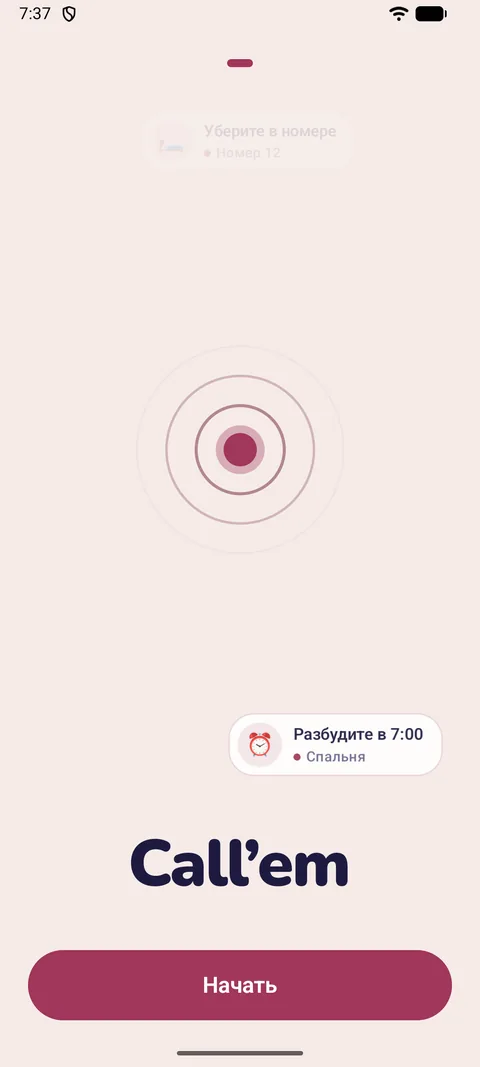
Установите Call'em из Google Play, откройте и нажмите Начать. Мастер займёт около трёх минут.
- Что будет делать этот телефон? Выберите Я зову людей. (Остальные варианты — Я получаю вызовы и Перенести с другого телефона — описаны ниже.)
- Где будете пользоваться? Выберите шаблон: дом, вилла, ресторан, уход или офис. Он определяет только стартовый набор кнопок — всё можно поменять потом.
- Как назвать это место? «Вилла», «Da Marco», «Офис на Садовой». Название станет заголовком каждого вызова, чтобы люди понимали, откуда он.
- Как доставлять вызовы? Оставьте Call'em: люди ставят бесплатное приложение и сканируют один QR‑код, а вы видите, когда вызов доставлен и принят.
- Кого будете звать? Появится QR‑код. Можно подключить людей прямо сейчас (см. ниже) или нажать Пока пропустить и сделать это позже из настроек.
- Кнопки. Оставьте то, что пригодится. Нажмите Готово — главный экран готов.
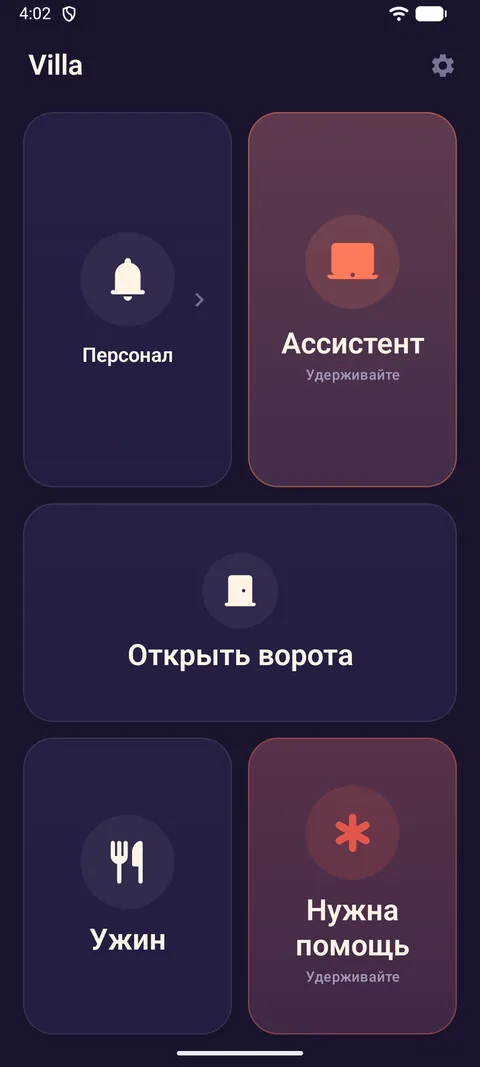
Всё настраивается через шестерёнку ⚙ Настройки в правом верхнем углу: Кнопки, Люди, Группы, Комнаты, Места, Другие телефоны, Виджет на рабочий стол, Общее и Call'em Pro.
Подключение людей
Люди — те, кто получает ваши вызовы. У каждого есть имя, язык (на нём придёт сообщение) и телефон, подключённый через Call'em.
На вашем телефоне
- Откройте ⚙ Настройки → Люди. Вверху — QR‑код этого места.
- Покажите код человеку — или нажмите Поделиться ссылкой и отправьте то же приглашение в любом мессенджере. Ссылка работает на любом расстоянии: человеку не обязательно быть рядом.
- Когда его телефон подключится, имя появится в списке Новые люди. Нажмите Добавить. До этого ему ничего не отправляется.
- Нажмите на человека, чтобы указать язык сообщений и отметить группы, в которые он входит.
На его телефоне
- Установить Call'em и выбрать Я получаю вызовы.
- Ввести имя — так вы будете его видеть.
- Отсканировать ваш QR‑код или нажать Вставить ссылку, если пришла ссылка.
- На экране будет Почти готово, пока вы не нажмёте Добавить у себя. Потом: Готово! Вызовы будут приходить на этот телефон.
- Разрешить уведомления, а на Android 14 и новее — ещё и полноэкранные уведомления, чтобы вызов показывался поверх экрана блокировки.
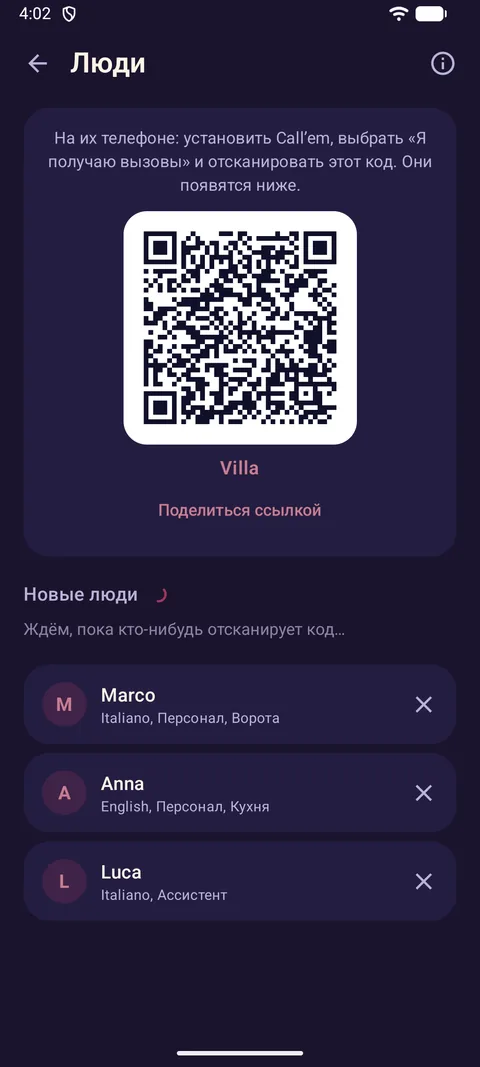
Бесплатная версия: одно место и до двух человек. Лишние люди помечаются Нужен Pro и не получают вызовы, пока вы не откроете Pro.
Чтобы убрать человека, нажмите крестик рядом с именем. Он перестанет получать вызовы; кнопки останутся. Если человек удалил приложение или вышел из места, ему нужно отсканировать ваш код заново.
Кнопки, папки, расстановка
Кнопка отправляет один вызов: заданный текст заданным людям. Откройте ⚙ Настройки → Кнопки.
Добавить и изменить кнопку
- Название видно на плитке. Значок: из библиотеки (вызовы, напитки, еда, комната, дом, уход, офис) или любой эмодзи. Цвет подкрашивает плитку.
- Кому: отметьте группы или отдельных людей. Вызов получат все отмеченные. Кнопки обычно обращаются к группам, а не к отдельным людям.
- Текст сообщения — на языке каждого получателя. Заполните хотя бы основной язык; остальные по желанию (иначе уйдёт основной). Подстановки:
{action}— название кнопки,{zone}— ваша комната,{time}— время,{recipient}— имя получателя. Если комната неизвестна, строка с{zone}убирается. - После нажатия: Отправить сразу или Удерживать — палец должен задержаться на плитке, это защита от случайных нажатий. На виджете такие кнопки спрашивают «Отправить?».
Жёлтая пометка у кнопки значит, что вызов не уйдёт — обычно у кнопки нет получателей или пустой текст.
Папки
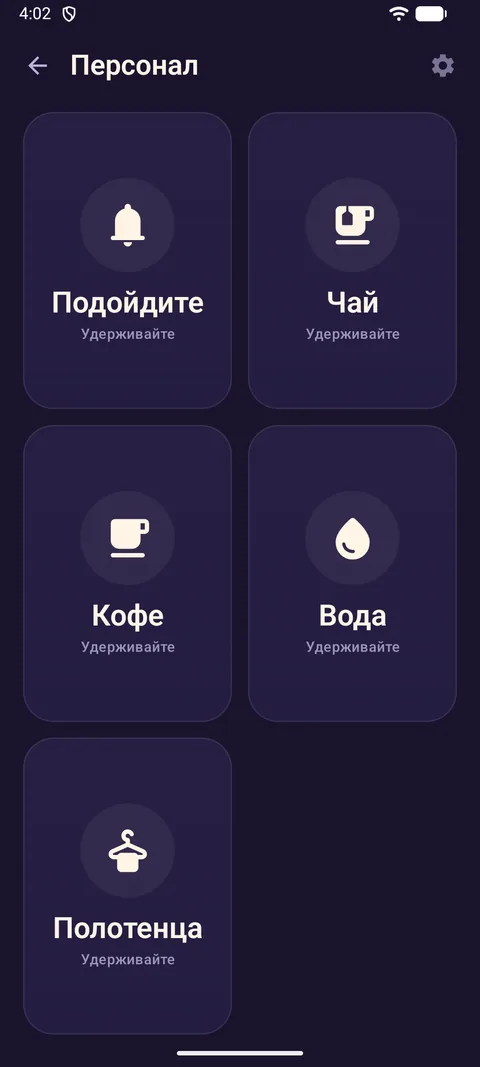
Папка — плитка, внутри которой лежат другие кнопки: например, Персонал, а внутри Подойдите, Чай, Кофе, Вода и Полотенца. Удобно, когда кнопок больше шести. Задайте название, значок и цвет; кнопки добавляются внутри папки, из списка кнопок. При удалении папки удаляются и кнопки в ней.
Расстановка на главном экране
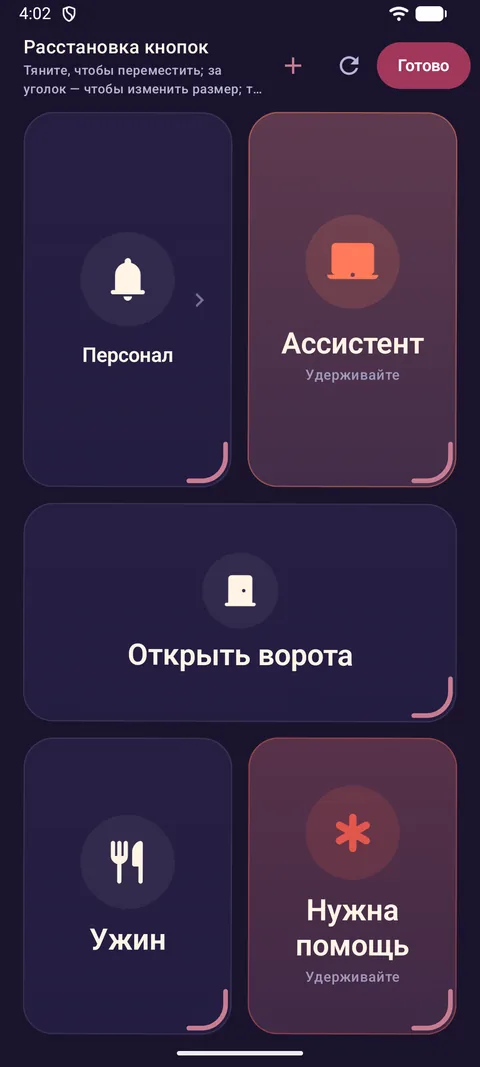
Кнопки → Расставить на главном экране: тяните плитку, чтобы переместить; за уголок — чтобы изменить размер; тап — редактировать. Сетка в 4 столбца; важные кнопки делайте крупными. Сбросить расстановку возвращает порядок по умолчанию.
Группы
Группа объединяет людей под одним именем: Персонал, Официанты, Родные. Кнопка пишет группе, и вызов получают все, кто в ней состоит. Откройте ⚙ Настройки → Группы: нажмите на группу, чтобы переименовать её или отметить участников. Один человек может быть в нескольких группах. Удаление группы не удаляет людей.
Самый простой порядок для нового места: Люди → Группы → Кнопки. Сначала добавьте людей, объедините их в группы, потом направьте каждую кнопку на группу.
Комнаты
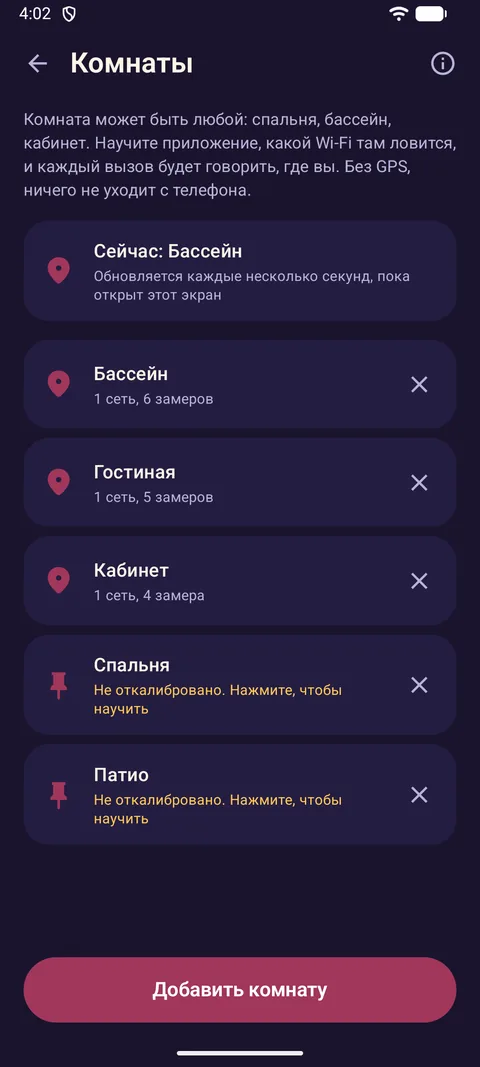
Не обязательно, но очень удобно: научите приложение, какой Wi‑Fi ловится в каждой комнате, и каждый вызов будет говорить, где вы — «📍 Бассейн». GPS не используется, ничего не уходит с телефона.
- Откройте ⚙ Настройки → Комнаты и нажмите Добавить комнату: «Бассейн», «Спальня», «Кабинет»…
- Разрешите геолокацию, когда спросит. Android требует её, чтобы читать Wi‑Fi вокруг; GPS приложение не использует. Чтобы сканирование Wi‑Fi работало, геолокация на телефоне должна быть включена.
- Откройте комнату, встаньте примерно там, где обычно бываете, и нажмите Запомнить эту комнату. Телефон несколько секунд слушает сети вокруг и запоминает уровень сигнала.
- Для больших комнат нажмите Добавить ещё замер из двух‑трёх точек — замеры усредняются.
Вверху экрана «Комнаты» показано Сейчас: Бассейн — что телефон распознаёт прямо сейчас. Внутри комнаты отличие показывает, насколько окружение похоже: меньше 10 дБ — уверенно, больше 14 — не распознаётся. Если соседние комнаты путаются, объедините их в одну или добавьте замеров.
Комната добавляется в вызов, пока включено ⚙ Настройки → Общее → Добавлять мою комнату (по умолчанию включено).
Виджет на рабочий стол
Виджет показывает кнопки прямо на рабочем столе телефона, приложение открывать не нужно.
- Удерживайте палец на пустом месте рабочего стола, откройте Виджеты и найдите Call'em. (Или зайдите в ⚙ Настройки → Виджет на рабочий стол — на большинстве телефонов виджет добавится оттуда одной кнопкой.)
- Выберите, что показывать: весь главный экран, одну папку или выбранные кнопки. Виджетов может быть несколько, с разными кнопками.
- Вид: значки (прячутся сами, когда плитки маленькие), строка заголовка, тема виджета. Акцентный цвет всегда берётся из приложения.
Кнопки с удержанием на виджете спрашивают «Отправить?» и ждут второго нажатия.
Статусы и история
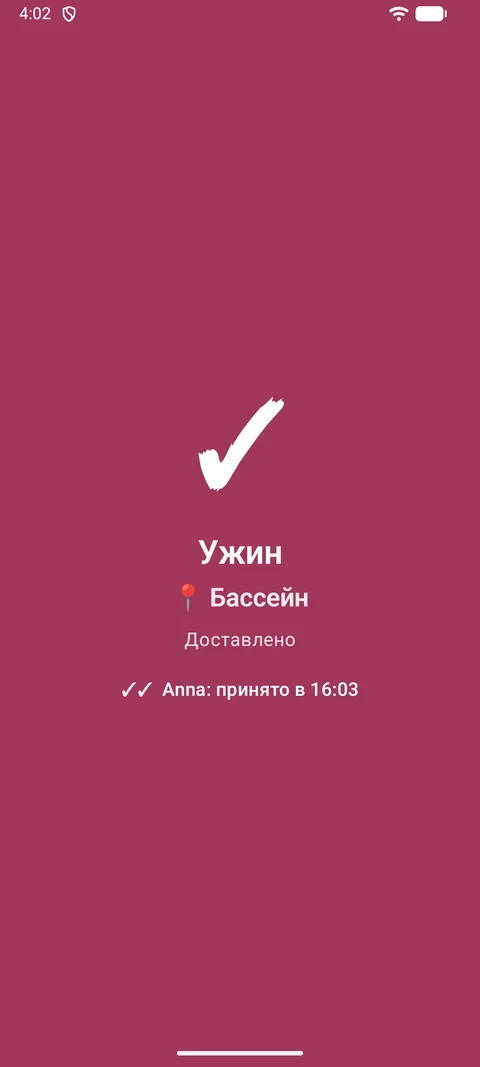
После нажатия плитка показывает результат: Отправляю…, Доставлено, Дошло не всем (остальные получат, как появятся в сети), Нет связи — отправится, как только она появится. Под заголовком главного экрана и в виджете видно Доставлено: Анна и Анна: принято в 14:05.
⚙ Настройки → Общее → История вызовов — все отправленные вызовы: кому ушли, получил ли телефон (✓) и нажали ли «Принято» (✓✓). История не покидает телефон; её можно очистить в любой момент. Уведомлять о «Принято» — тихое уведомление, когда кто‑то принял вызов при закрытом приложении.
Несколько мест
Каждое место — отдельная настройка целиком: кнопки, люди, группы, комнаты. Например, «Вилла» и «Офис». Откройте ⚙ Настройки → Места и нажмите Добавить место — мастер настройки запустится заново для нового места. Нажмите на место, чтобы сделать его активным: главный экран и виджет сразу покажут его кнопки. Переключаться можно и по заголовку главного экрана.
Удаление места убирает его только с вашего телефона; люди, которые получали его вызовы, отключаются и для повторного подключения должны отсканировать новый код. В бесплатной версии — одно место; больше — с Pro.
Другие телефоны
Второй (третий, четвёртый…) телефон может звать тех же людей теми же кнопками — ваш запасной или телефон супруга. Изменения на любом телефоне появляются на остальных.
- На новом телефоне откройте Call'em и выберите Перенести с другого телефона (а если он уже настроен как получатель — Настройки → Тоже звать людей с этого телефона).
- На настроенном телефоне откройте ⚙ Настройки → Другие телефоны, подтвердите, что это вы, и покажите код. Код одноразовый — показывайте его только телефону, которому доверяете.
- Отсканируйте его новым телефоном. На старом появится запрос: «Pixel 8» просит копию настроек. Нажмите Отправить. До этого с телефона ничего не уходит.
- Новый телефон скажет Готово: теперь он зовёт тех же людей. Pro, если он есть, переезжает вместе с настройками.
Всё зашифровано сквозным шифрованием; сервер Call'em ваших настроек не видит. Если телефон потерян или продан — исключите его в списке Телефоны с этими настройками, он перестанет доставать до ваших людей.
Получение вызовов
Если вас зовут через Call'em, вам нужно только бесплатное приложение в режиме Я получаю вызовы.
- Установить и подключиться. Выберите Я получаю вызовы, введите имя, отсканируйте QR‑код у того, кто вас зовёт (он у него в Настройки → Люди) или вставьте присланную ссылку. Дождитесь, пока он нажмёт Добавить.
- Разрешить уведомления, чтобы вызовы звенели даже при закрытом приложении. На Android 14+ ещё и полноэкранные уведомления (приложение само предложит кнопку в нужные настройки).
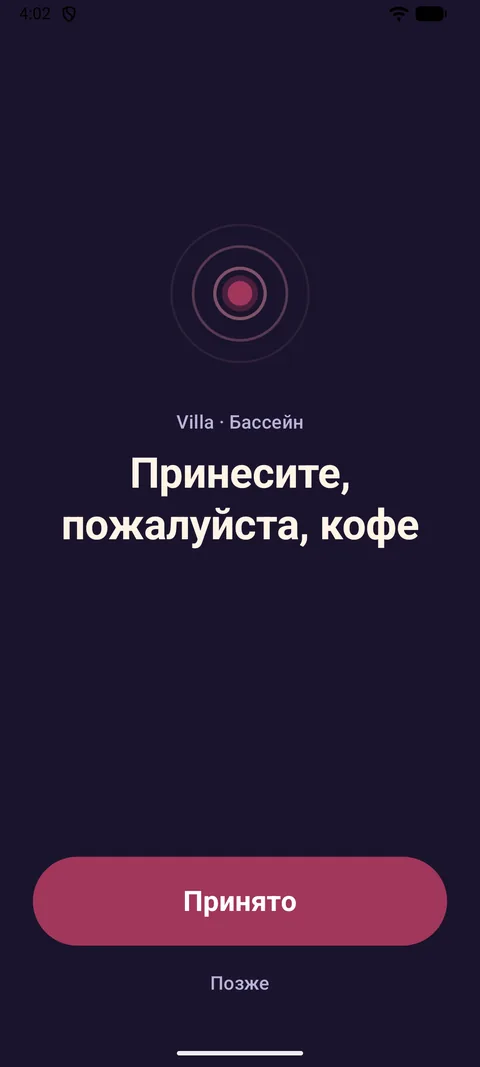
- Когда приходит вызов, телефон звенит и показывает его на весь экран — поверх блокировки и в беззвучном режиме. Нажмите Принято, чтобы звавший увидел, что вы идёте, или Позже.
На экране Вызовы — всё, что вы получили. За шестерёнкой: ваше имя, Места, откуда вы получаете вызовы (можно получать из нескольких мест сразу — Отсканировать ещё один код), Звук и «Не беспокоить» (системные настройки канала уведомлений) и Выйти для любого места. Тоже звать людей с этого телефона позволяет получателю завести и свои кнопки.
Экономия батареи. Некоторые телефоны (Xiaomi, Huawei, Samsung с жёсткими настройками) усыпляют фоновые приложения. Если вызовы приходят с опозданием, откройте настройки телефона для Call'em и поставьте батарею в режим Без ограничений / отключите оптимизацию, а где есть переключатель «Автозапуск» — включите его.
Pro
В бесплатной версии — одно место и до двух человек. Pro снимает оба ограничения; это разовая покупка, без подписки. Откройте ⚙ Настройки → Call'em Pro. В России нажмите Написать нам — мы пришлём реквизиты, а после оплаты код активации для этого телефона. Подробности, цены и ответы на вопросы об активации — на странице Pro.
Если что-то не работает
Вызов не дошёл
- На вашем телефоне: человек по‑прежнему в разделе Люди, а в кнопке в поле Кому отмечен он или его группа.
- На его телефоне: Call'em разрешено показывать уведомления и оно не ограничено экономией батареи (см. выше). Проверьте Звук и «Не беспокоить» в настройках получателя.
- Интернет нужен на обоих телефонах. Если ваш был не в сети, плитка скажет Отправится, как только она появится — вызов уйдёт сам.
- Если человек удалил приложение или вышел из места, ему нужно отсканировать ваш код заново.
У человека висит «Почти готово» / «ждём добавления»
Откройте у себя Настройки → Люди — его имя в списке Новые люди. Нажмите Добавить.
Плитка говорит «Нужен Pro»
Это место или эти люди — за пределами бесплатной версии (одно место, два человека). Уберите лишнего человека или откройте Pro.
Нет звука, или вызов не показывается поверх блокировки
На телефоне получателя откройте Настройки → Звук и «Не беспокоить»: канал «Входящие вызовы» должен быть разрешён со звуком. На Android 14+ для Call'em должны быть разрешены полноэкранные уведомления (приложение показывает подсказку с кнопкой). В режиме «Не беспокоить» может понадобиться исключение для Call'em.
Комнаты путаются или «комната не распознана»
Проверьте, что Wi‑Fi и геолокация включены. Откройте комнату и добавьте замеры из тех точек, где вы реально бываете; если две комнаты путаются — объедините их. Комнаты различаются по Wi‑Fi‑сетям вокруг: с одним роутером далёкие комнаты различимы, соседние — часто нет.
Виджет показывает «Откройте Call'em и настройте»
Нажмите на него — приложение откроется и настроит виджет. Если виджет пустой, выберите, что показывать, в его настройках (шестерёнка в строке заголовка).
Я сменил телефон
Настройте новый через Перенести с другого телефона (см. Другие телефоны). Если старого телефона уже нет, настройте новый с нуля и попросите людей отсканировать новый код, а для Pro напишите нам код нового телефона.
Что-то другое
Напишите на support@callemapp.com, указав модель телефона, версию Android и что вы видите на экране.